Bienvenidos sean a este post, hoy hablaremos sobre como instalarlo en windows.
En el post anterior vimos como instalar Node.js en Debian, hoy nos centraremos en el sistema operativo mas difundido en el mundo, si bien pueden hacerlo sobre el sistema operativo yo siempre recomiendo instalarlo en una virtual para evitar inconvenientes, aqui les dejo un post donde explico como instalar una virtual, instalarle windows 7 y finalmente instalar el guest additions y a partir de este poder instalar un windows 10 de manera sencilla, esto lo recomiendo como buena practica pero no es obligatorio.
En todo caso desde nuestro Windows debemos ir a la siguiente pagina:
Desde aqui podremos descargar la version que queramos, veamos un ejemplo de como puede aparecer
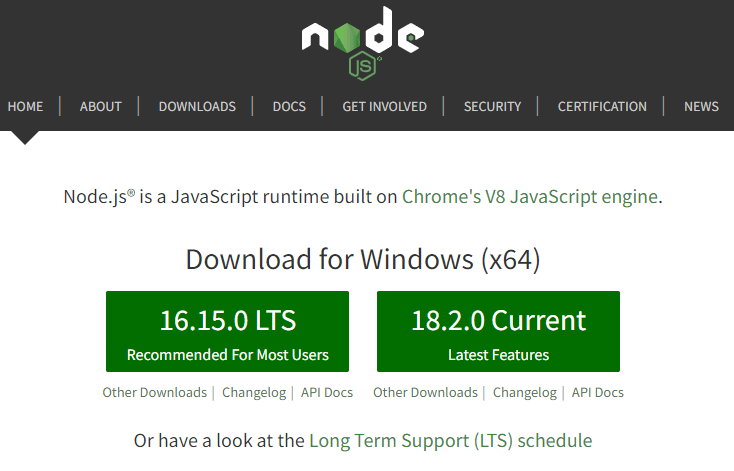
Nota:
Estas versiones estan desactualizadas pero el procedimiento sigue siendo el mismo.
Usualmente tendremos dos opciones, una del tipo LTS (Soporte de tiempo prolongado por sus siglas en ingles) y la actual, la diferencia mas importante entre ambas es que una tendra mas soporte por parte de los desarrolladores (LTS) y la otra tendra las ultimas novedades pero mas propensa a errores, podemos considerar como una mas estable y la otra no tanto pero ustedes sabran elegir dependiendo de sus necesidades, descarguen la version y continuemos.
Una vez descargado el archivo procedemos a ejecutarlo y nos abrira esta pantalla
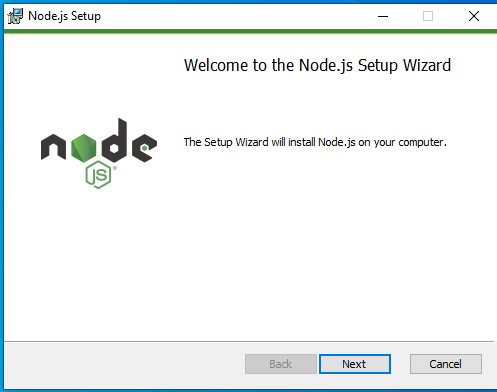
Esta sera nuestra pantalla inicial del instalador, simplemente presionen Next para pasar a la siguiente
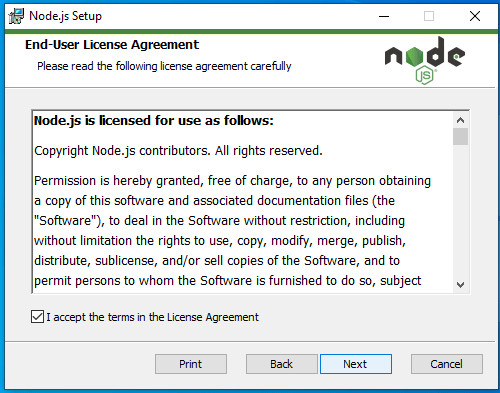
En esta tenemos la tipica de licencia donde aceptamos que ellos haran lo que quieran con nuestra alma y blah, blah, blah, simplemente acepten y presionen Next para pasar a la siguiente
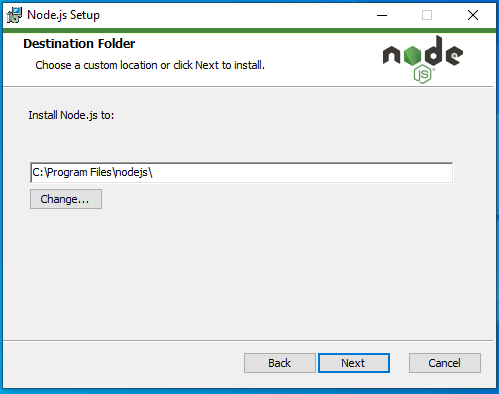
En esta pantalla definiremos la ubicacion donde instalaremos todo, si no tienen necesidad de ubicarlo en otro lugar por alguna razon dejen la ubicacion predeterminada, presionenn Next y pasemos a la siguiente
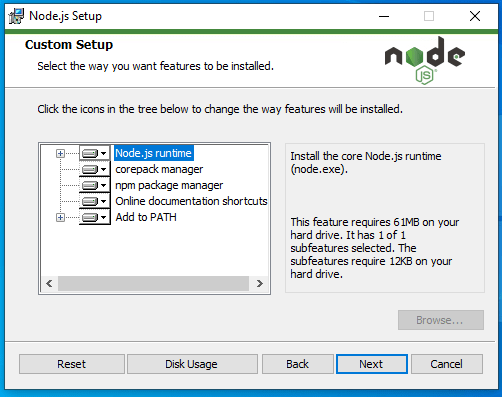
Aqui estableceremos todo lo que queremos instalar, les recomiendo dejarlo como aparece, es decir que se instale todo, salvo que no necesiten algo pero lo veo innecesario, presionen Next para la siguiente pantalla
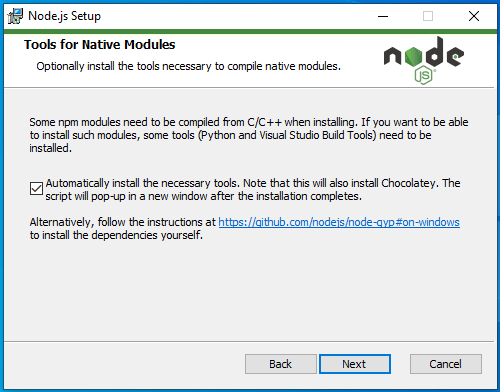
Esta es la pantalla mas importante porque nos permitira instalar o no todas las dependencias que necesitemos, tal como hicimos con linux en el post anteiror, simplemente deben tildar la opcion para que al finalizar con la instalacion descargue e instale todo lo necesario, en este caso librerias tanto de Python como de Visual Studio, si los tienen instalados y creen que no es necesario no tilden la opcion para que no lo haga pero les recomiendo que si lo hagan, una vez hecho esto presionen Next para pasar a la siguiente pantalla
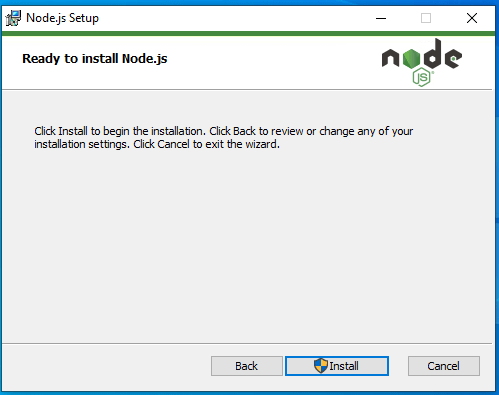
Esta es nuestra ultima pantalla antes de instalarlo, si necesitan modificar o se arrepintieron este es el momento de lo contrario presionen Install, pedira permisos administrativos, se los conceden y comenzara la instalacion
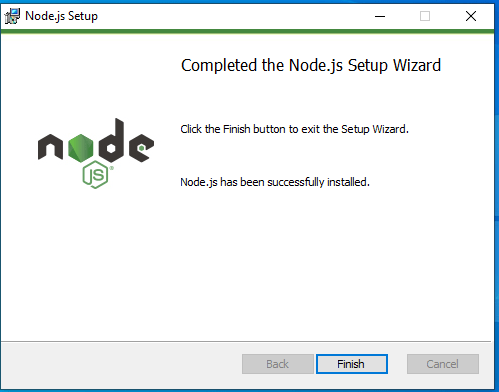
Esta sera la pantalla final si todo se instalo correctamente, simplemente deben presionar Finish para terminar con la instalacion pero si tildaron la opcion de instalar las dependencias y librerias nos aparecera una ventana de terminal como esta
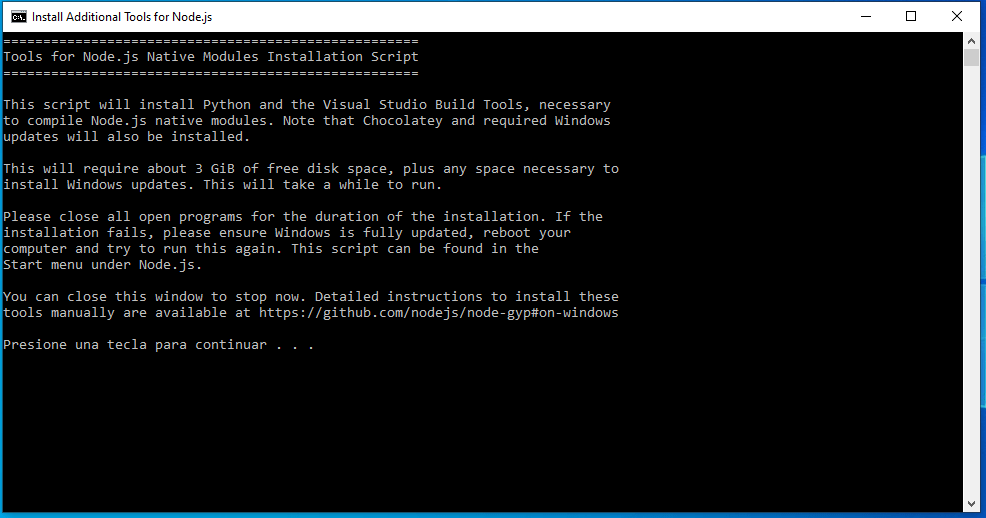
Aqui nos informa que es el script encargado de instalar todo y en caso de no querer hacerlo simplemente cierren la ventana de lo contrario presionen cualquier tecla, aparecera otro mensaje similar pero que pedira que presionemos Enter para descargar e instalar todo, esto se hara automaticamente, tarda un buen tiempo (dependiendo de la conexion de internet) pero funciona, y una vez finalizado nos pide que presionemos Enter para salir definitivamente.
Solo nos resta verificar el funcionamiento, para ello abran una terminal de DOS (presionen la tecla windows + R y escriban CMD y presionen Enter) y dentro de esta escriban el siguiente comando:
node --versionPresionen Enter y les debera devolver algo semejante a esto:
Microsoft Windows [Versión 10.0.19042.1526]
(c) Microsoft Corporation. Todos los derechos reservados.

C:\Users\tinchicus>node --version
v18.2.0

C:\Users\tinchicus>Si lograron lo mismo (puede variar la version) significa que node.js ya se encuentra instalado y funcionando en nuestro S.O., en los proximos posts ya nos iremos adentrando en otros temas mas relacionados con el lenguaje.
En resumen, hoy hemos visto como instalarlo en Windows, desde que pagina se hace, las dos versiones que disponemos, como se realiza la instalacion y como verificar su correcta instalacion, espero les haya sido de utilidad sigueme en tumblr, Twitter o Facebook para recibir una notificacion cada vez que subo un nuevo post en este blog, nos vemos en el proximo post.


Donación
Es para mantenimento del sitio, gracias!
$1.50

 El blog de Tinchicus