
Bienvenidos sean a este post, hoy veremos como crear las claves de acceso para poder acceder a los servicios de AWS.
Una opcion que tenemos especialmente con los framework de javascript es poder utilizar a AWS, Amazon Web Services, para poder crear APIs y poder acceder mediante estas a los distintos servicios que nos ofrecen. Pero para ello necesitamos tener una clave de acceso o access key.
Para generarla vamos a necesitar principalmente una cuenta en AWS, que no es lo mismo que la de Amazon, y los pasos a seguir son sencillos pero si van a necesitar los siguientes elementos:
- correo electronico
- tarjeta de credito o debito
- telefono movil
El correo no solo sera nuestro usuario de acceso sino tambien servira para recibir el primer codigo de acceso. El movil sera para recibir el codigo de acceso final y las tarjetas son necesarias pero no se facturara nada porque podemos elegir el plan basico gratuito pero nos advierte que puede facturar igulmente un dolar para ciertos temas pero en teoria lo reintegra,, me paso en otros sitios, y traten de seleccionar todas las opciones de uso personal y todo lo que diga gratis 😅.
Con nuestro usuario creado el siguiente paso es ir a la consola de nuestros servicios. En ella debemos hacer click en la seccion de servicios
Este nos desplegara todos los servicios disponibles. Aqui debemos ir hasta Seguridad, Identidad y Conformidad. En esta seccion buscaremos la opcion al servicio de IAM. Esto nos redireccionara a la seccion de administracion de usuarios, grupos y roles para ingresar a nuestros servicios sin root. A la izquierda tienen un acceso llamado usuarios, si lo presionan los mandara a esta seccion y debera aparecer algo como esto.

Como pueden ver todavia no tengo ningun usuario creado, lo siguiente sera clickear en el boton Crear usuario que se ve a la derecha en la imagen. Este nos direccionara a una nueva aplicacion que constara de tres pasos. Veamos como es el primero:
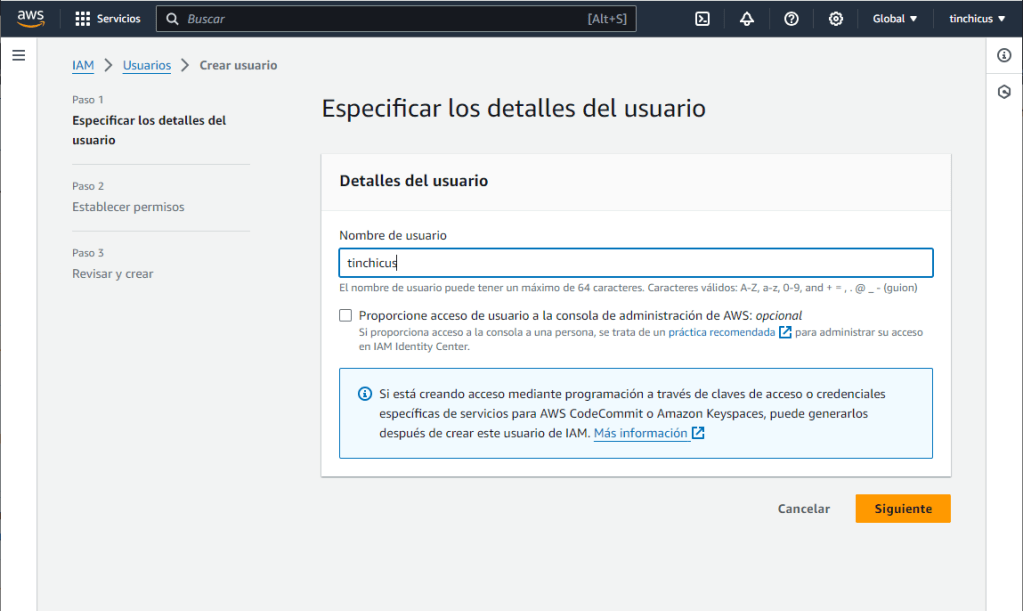
A la izquierda tenemos los tres pasos, el primero sera ingresar la identificacion del usuario o el nombre que le asignaremos. Observen que podemos tildar para que tenga acceso a la consola en lugar del usuario root. Como indica esto es una buena practica, especialmente en equipos con sistemas basados en Unix donde no se recomienda usar al root para el ingreso salvo para operaciones muy especificas. Asi que podemos tildarlo pero no es obligatorio. En mi caso no lo voy a hacer. Tambien abajo nos hace una observacion indicando que podemos usarlo para lo que vamos a hacer en este post, crear una clave de acceso. Pongan el nombre y presionen siguiente para pasar al siguiente paso.
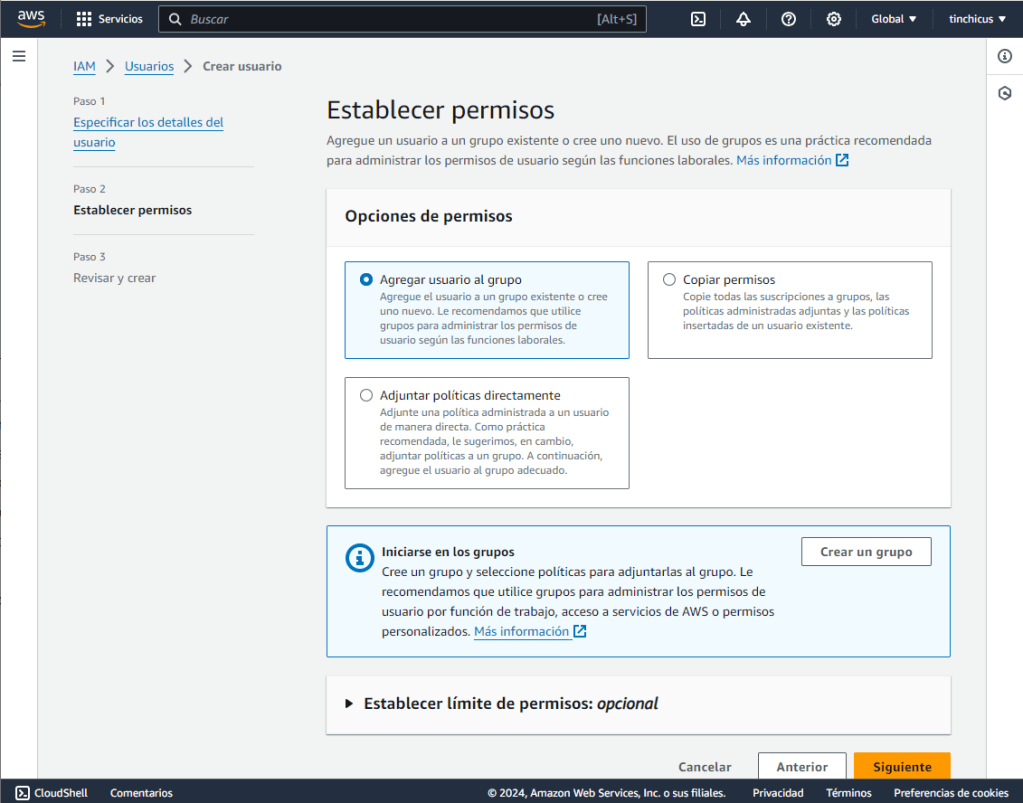
En el segundo estableceremos los permisos para este usuario, como en todo sistema que se precie estos se asignan mediante grupos y no directamente. Esta es una mejor practica porque asi tambien podemos establecer mejor los permisos en base al rol que debe tener el usuario pero esto no quita que podemos copiarlos de otro o aplicarle las politicas directamente. Si estas como en mi caso y no tienes ningun grupo creado, presiona el boton de Crear un grupo y nos abrira la siguiente opcion:
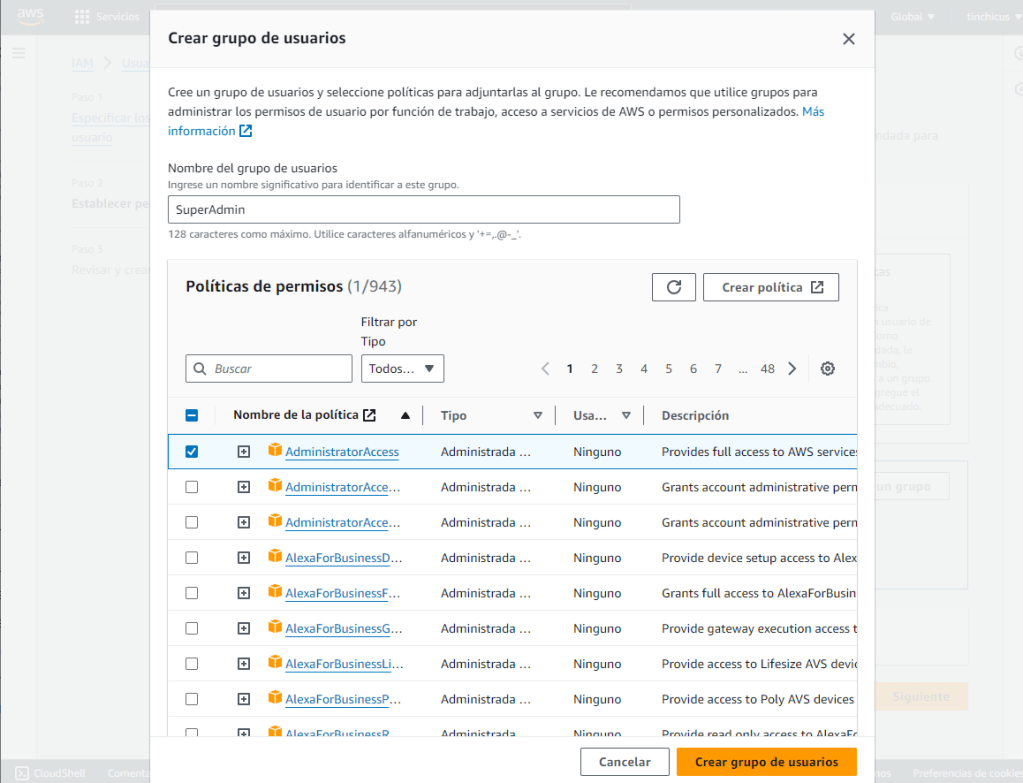
Primero estableceran el nombre del nuevo grupo, luego deben asignarle el tipo de politica que manejara. En mi caso elegi la primera porque es la que garantiza acceso total a la consola, como si fuera root, y evitaremos tener inconvenientes a la hora de acceder mediante la clave de acceso. Esto lo hago asi porque es solo para practica y estudio pero en la vida real traten de ser mas especificos porque podemos tener inconvenientes de vulnerablidad a nuestras aplicaciones. Si observan tienen un monton de politicas para poder administrar las distintas aplicaciones que disponemos, lo cual nos da la posibilidad de poder crear grupos especificos para un sector y ese sector solo adminsitrara eso sin interferir en otros sectores que tendran sus respectivas tareas. Tambien tienen la posibilidad de poder crear su propia politica pero ese no sera un tema que ahondaremos en este post. Quizas en un futuro puede dedicarle uno a como son las politicas. Una vez seleccionado presionan el boton de Crear grupo y nos cerra esta ventana y volveremos a la anterior pero con esta diferencia.
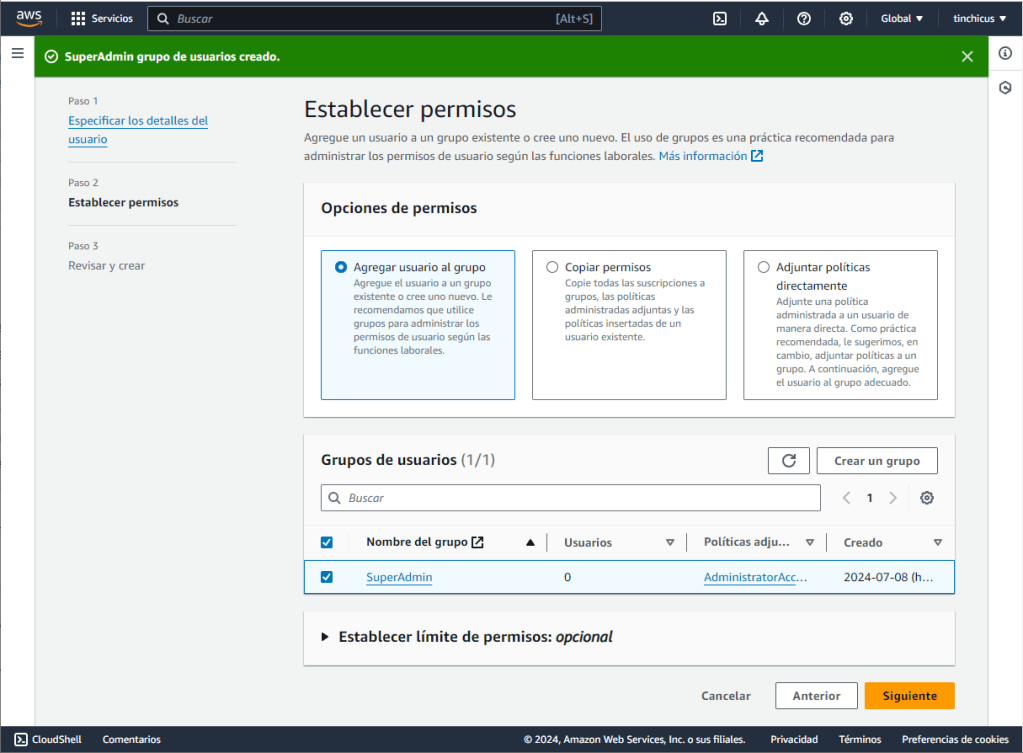
Ahora nos aparecera nuestro nuevo grupo y podemos seleccionarlo. Con esto podemos presrionar Siguiente para pasar al siguiente paso.
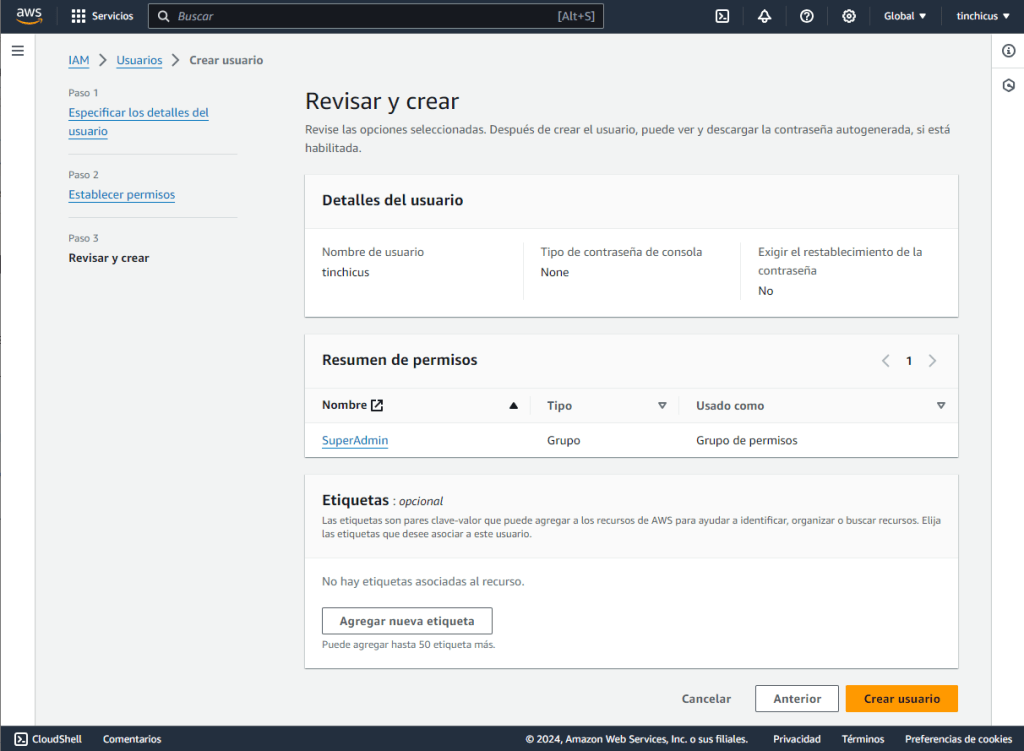
En este ultimo paso crearemos el usuario y aqui podemos revisar todos los datos antes de crearlo. Como no tilde la opcion de la consola, no establecimos una contraseña para este usuario. Seria un equivalente a un usuario de servicio en Unix donde manejara algun daemon pero no podemos usarlo para acceder al equipo. Presionen Crear usuario y procedera a crear al usuario, si todo es exitoso veremos una pantalla similar a esta.
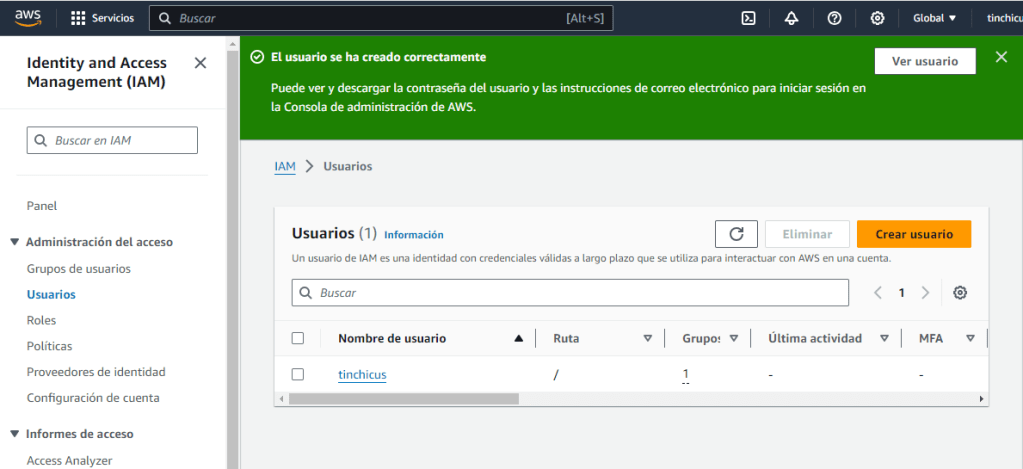
Con nuestro usuario creado nuestro siguiente paso sera elegirlo y dentro tendremos la siguiente opcion
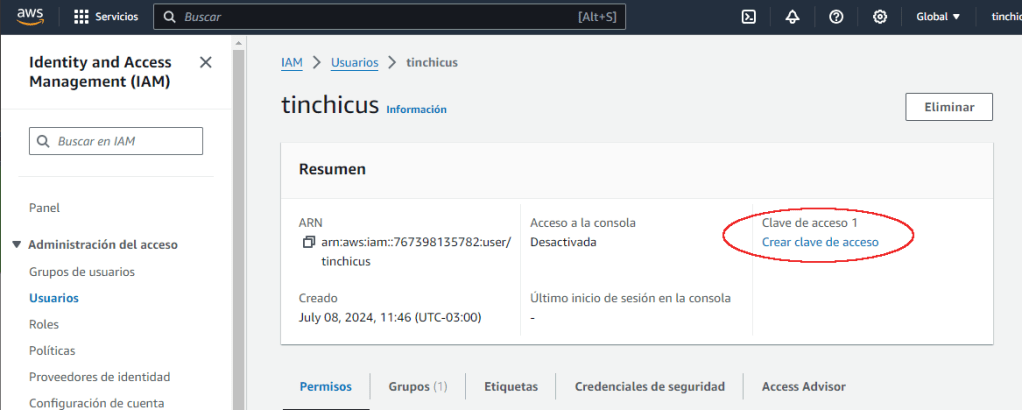
Simplemente presionen la opcion que les resalte para que nos pase a la siguiente ventana
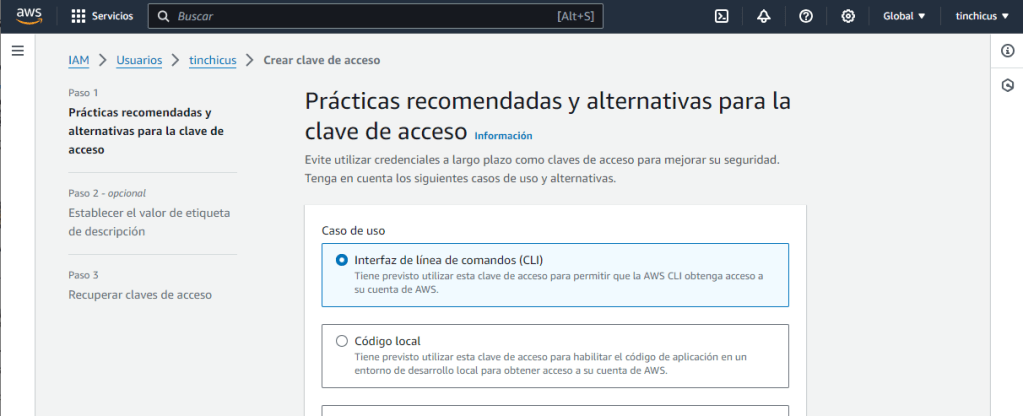
Aqui estableceremos para que tipo de acceso usaremos la clave, en mi caso sera para la linea de comandos (CLI) pero tambien tenemos mas opciones como se ve en la imagen, codigo local, y estas otras opciones: Aplicacion ejecutada en un servicio AWS, Servicio de terceros, Aplicacion por fuera de AWS, Otros. Siendo este ultomo para servicios muy especificos. Inclusive tenemos unas opciones que nos proporciona AWS para manejarlos de otra forma. Si van a seguir con mi blog, por el momento les recommiendo elegir la primera opcion. Al final tienen una opcion para darle el visto bueno, lo seleccionan y con el boton Siguiente pasamos al siguiente paso.
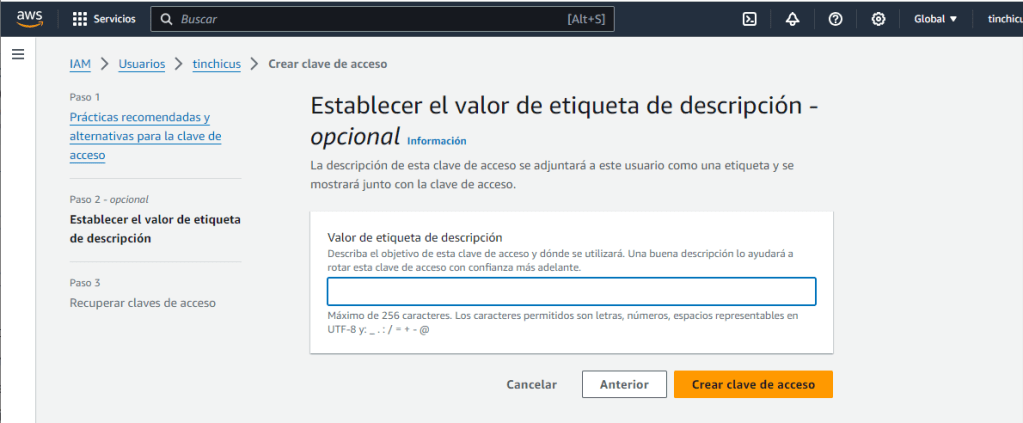
Aqui podemos establecer una etiqueta de descripcion pero es opcional aunque puede ser util porque al momento de crearla cuando veamos las que tenemos disponibles nos la identificara en base a esta etiqueta, como lo comenta no es obligatoria pero puede servirnos de guia, por ultimo presionamos el boton de Generar clave, comenzara el proceso y nos devolvera esta pantalla.
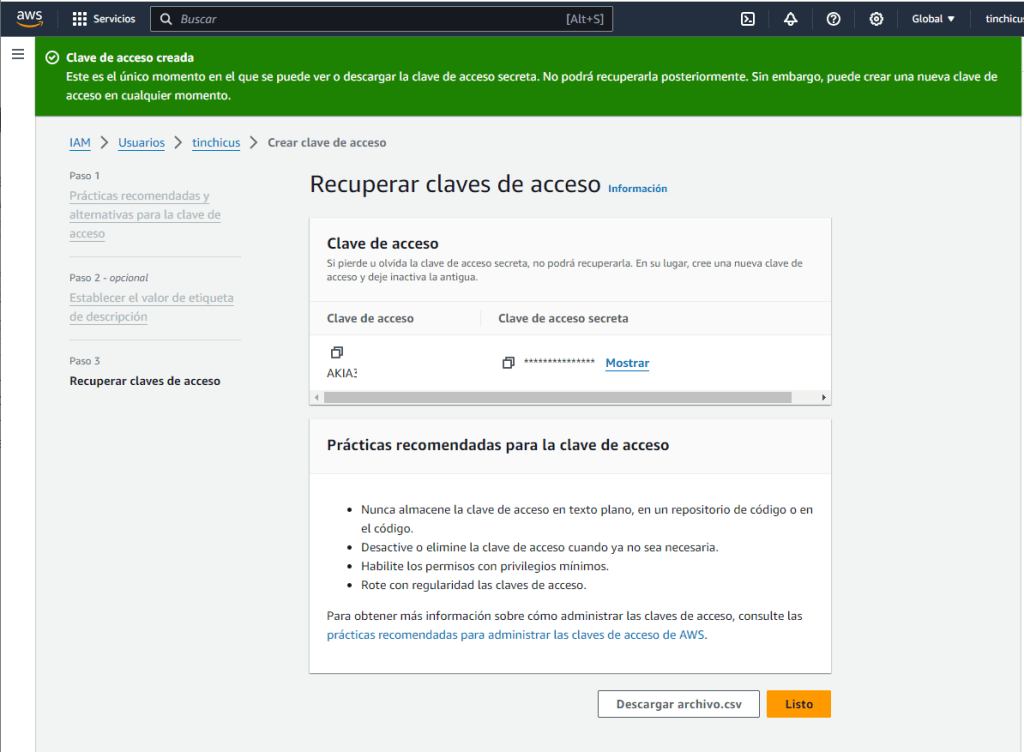
Ahi veremos a la clave de acceso y la clave secreta, estos dos valores son los que usaran para poder acceder a los distintos servicios de AWS mediante las API que generen o utilicen. Estas deben almacenarlas, traten de seguir los tips que indica debajo de estas, y no los pierdan porque como indica arriba no se pueden recuperar las mismas pero si se pueden generar nuevamente con los pasos anteriores. Con todo esto comentado presionenn listo y ya queda completamente generada nuestra clave de acceso. Ahora en la consola veran la nueva clave que generaron y nos dara la opcion de poder generar una nueva en caso de necesitar otro tipo de acceso. Por esta razon es bueno asignarle una etiqueta para saber que acceso nos brinda cada clave.
En resuumen, hoy hemos visto como crear una clave de acceso a AWS, primero vimos como crear un usuario mediante IAM, luego desde este usuario hemos visto los distintos pasos para crear la clave, con algunos consejos y buenas practicas para el almacenamiento de la clave como la creacion del usuario. Espero les haya resultado de utilidad sigueme en tumblr, Twitter o Facebook para recibir una notificacion cada vez que subo un nuevo post en este blog, nos vemos en el proximo post.


Donatión
It’s for site maintenance, thanks!
$1.50

 El blog de Tinchicus