
Bienvenidos sean a este post, hoy veremos como instalar este IDE.
Primero iremos a la pagina de Visual Studio para descargarlo:
Visual Studio: IDE y Editor de código para desarrolladores de software y Teams
En la pagina que se abre, hacemos click en el boton indicado como Descargar Visual Studio, este abrira otra ventana para comenzar la descarga del instalador. Una vez descargado, lo ejecutan y nos abrira la siguiente ventana
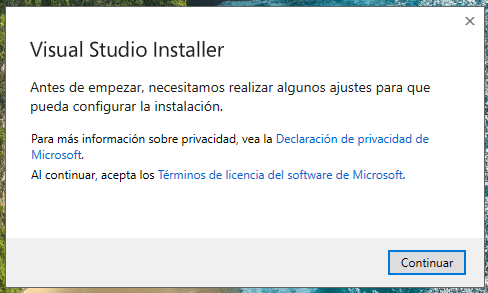
Presionen el boton Continuar para comenzar la instalacion, prepara todo lo necesario antes de comenzar. Una vez finalizado esto, nos dejara en la siguiente ventana

Si miran las opciones disponibles, veran que tendran distintas posibilidades dependiendo de que vayamos a desarrollar. Para mi caso, voy a seleccionar las siguientes opciones
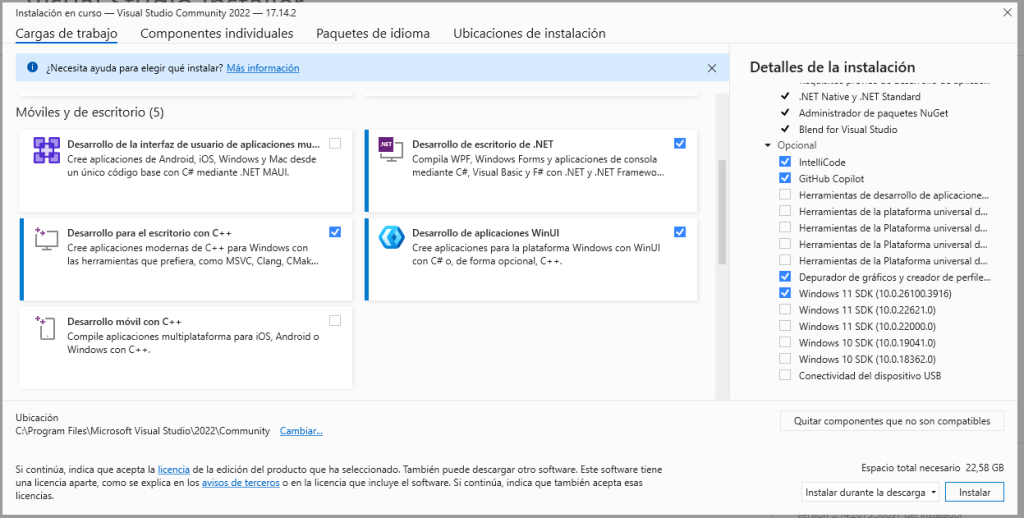
Estas opciones que seleccione, esta pensado principalmente para usar todos los lenguajes mas usados en Windows, asi como para otros temas relacionados al blog, y observen que esta seccion esta pensada para las aplicaciones de escritorio. Antes de presionar Instalar, les recomiendo elegir las siguientes opciones

Esto agregara tambien el kit de desarrollo para windows 10, aunque tenga los dias contados, pero lo haremos asi para que sigamos desarrollando para equipos donde se siga utilizando a este S.O. Con todo esto realizado, presionemos Instalar para comenzar con la instalacion del programa. Una vez finalizado, nos mostrara la siguiente pantalla

Cuando elegimos lo que necesitamos instalar, elegi lo que mas puedo usar para mis proyectos tanto en el blog como a nivel personal, tal como mencione anteriormente, pero si observan entre las distintas opciones tambien poseen opciones que apuntan a otros tipos de lenguajes como otros framework mas orientados para proyectos web. En realidad, no cambia mucho en comparacion con lo que mostre en este post pero aqui agregamos una nueva opcion como es el SDK para Windows 10 que ya tiene los dias contados.
Por ultimo, iniciamos al programa. Este puede ser desde la opcion Iniciar en el instalador que esta abierto o bien por el menu de inicio pero en cualquiera de los dos casos nos mostrara la siguiente pantalla

Nos solicitara que ingresemos con un usuario de Microsoft o de Github, sino poseen ninguno de los dos nos da la posibilidad de poder crear una cuenta de Microsoft con unos sencillos pasos y tambien podemos omitirlo con la ultima opcion pero luego de unos dias nos solicitara si o si que ingresemos con un usuario. Si ingresan con el usuario de Microsoft, nos consultara si queremos habilitar al copilot para GitHub y nos da la opcion para ingresar con un usuario de este para hacerlo directamente y de forma gratuita. Por el momento, yo seleccione que no y lo omiti. Con esto realizado nos dejara con las siguientes opciones

A partir de aca, podemos clonar un repositorio, crear un proyecto en blanco, con algunos parametros, etc. Pero a partir de este punto, la aventura la continuan ustedess.
En resumen, hoy hemos visto como instalar Visual Studio 2022 en Windows, los pasos que debemos aplicar de manera basica, asi como una serie de instalaciones basicas para trabajar inmediatamente. asi como los pasos basicos para habilitarlo. Espero les haya sido de utilidad sigueme en tumblr, Twitter o Facebook para recibir una notificacion cada vez que subo un nuevo post en este blog, nos vemos en el proximo post.


Donación
Es para mantenimento del sitio, gracias!
$1.50


 El blog de Tinchicus