
Bienvenidos sean a este post, hoy les traigo como habilitar a zlib.
Uno de los modulos mas utilizados para manejar informacion comprimida en formato Zip es el modulo zlib creado por Greg Roelofs y mantenido por Mark Adler. Lo primero que debemos hacer es ir a su pagina web:
Esta es una pagina simple donde tenemos informacion sobre este modulo, otras caracteristicas, asi como tambien donde contactar en caso de errores pero tambien tenemos tres posibilidades para descargar el codigo fuente para ser implementado. Les muestro las opciones disponibles:
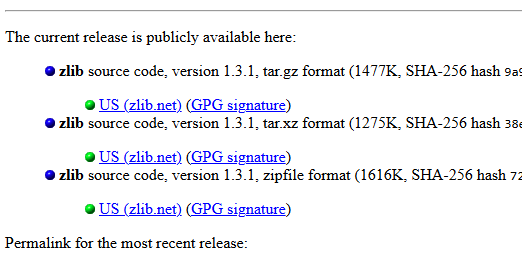
Les recomiendo la ultima opcionn porque es la mas estandar de las disponibles. Una vez descargado, extraigan los archivos contenidos en una lugar cercano al proyecto. Les recomiendo hacerlo dentro de la solucion para facilitar su habilitacion.
Con todo esto realizado, ejecuten a Visual Studio, abran el proyecto donde desean habilitarlo. Lo primero que haremos es click con el boton derecho sobre la Solucion, vamos a la opccion Agregar, para luego seleccionar Proyecto Existente. Esto abrira una ventana nueva y en esta iremos a la carpeta contrib dentro de la carpeta que extrajimos todo el contenido descargado. En contrib, van a la carpeta vstudio, y finalmente a la carpeta vc17 donde tendremos el siguiente contenido:
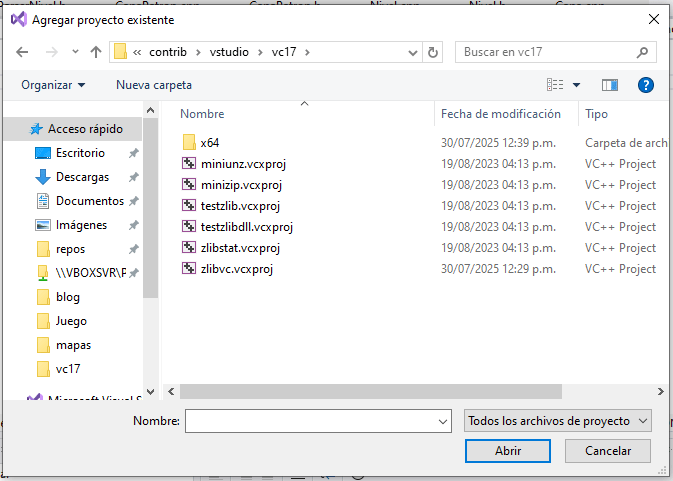
Como pueden ver, habra varios proyectos disponibles para poder elegir. En mi caso particular, me funciono el proyecto con el nombre de zlibstat.vcxproj (probe con otros pero no se compilaron). Una vez seleccionados, la solucion nos quedara de la siguiente manera:
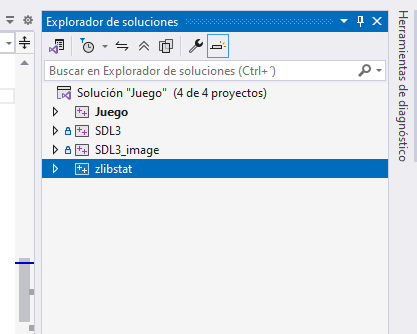
Este es un proyecto de ejemplo que utilice para que vean como se agrego. Pasemos al siguiente paso, haremos click con el boton derecho pero ahora sobre el proyecto (Juego) y seleccionaremos Agregar, y luego Referencia. Esto nos abrira una nueva ventana con todas las referencias del juego y en esta seleccionaremos a zlibstat, como se ve en la siguiente imagen
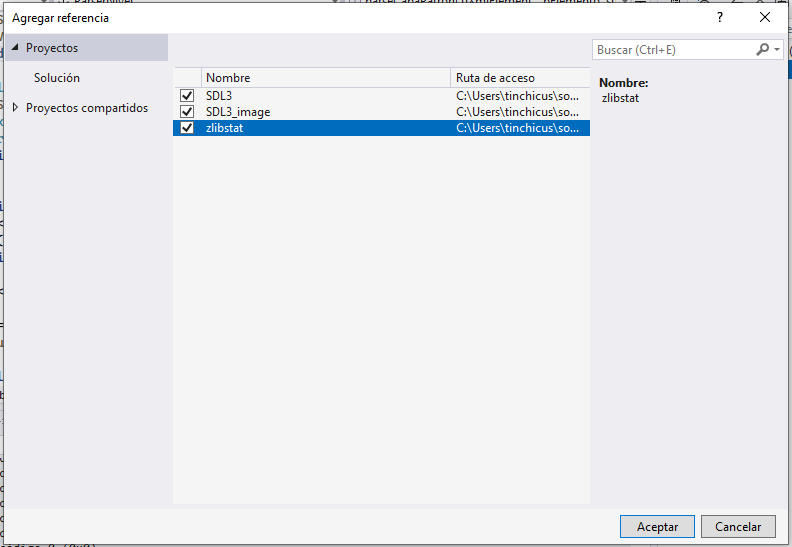
Presionen Aceptar para finalizar con esta habilitacion pero antes debemos completar un paso mas. Para ello, nuevamente haremos click con el boton derecho sobre el proyecto pero ahora seleccionaremos Propiedades. En la ventana que nos abre iremos a Propiedades de configuracion, C/C++, y por ultimo General. En el lado derecho, iran a la primera opcion denominada como Directorios de inclusion adicionales. Sin borrar los existentes, agregaran el directorio extraido al inicio. Les paso el mio de ejemplo:
C:\Users\<usuario>\source\repos\Juego\zlib-1.3.1
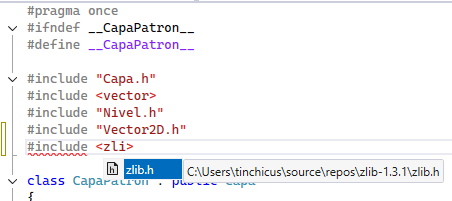
Presione Aceptar y con esto hemos terminado con la habilitacion de zlib para poder ser usado en nuestros proyectos. Les dejo un ejemplo de una libreria que podemos usar en alguno de nuestros proyectos
Nota:
Al momento de subir este post, la ultima version es la 1.31.1
En resumen, hoy hemos visto como habilitar a zlib en Visual Studio, cubrimos desde la descarga hasta la implemenntacion del mismo para nuestros proyectos, lo cual nos sera muy util para algunos en este blog. Espero les haya resultado de utilidad y les dejo algunas de mis redes sociales para seguirme o recibir una notificacion cada vez que subo un nuevo post:





Donación
Es para mantenimento del sitio, gracias!
$1.50


 El blog de Tinchicus