
Bienvenidos sean a este post, hoy veremos como «instalar»el SDL para poder utilizarlo con C++.
Pongo entre comillas el instalar porque en realidad este es un complemento para Visual Studio. En este caso, primero deberan tenerlo instalado y completamente funcionando. Les recomiendo este post donde explico el paso a paso, una vez que queda instalado lo que sera nuestro IDE nuestro siguiente paso sera configurar al Visual Studio para poder crear Juegos. Para ello, deberan ir al Panel de Control o Configuracion (si es Windows 10), ir a aplicaciones, seleccionar a Microsoft Visual Studio Installer, la opcion de Modificar, con esto pasaremos al instalador del programa

Una vez aparecido nuestro programa debemos usar la pestaña Instalados, despues presionamos la opcion Modificar para agregar nuevos componentes, se nos modificara la ventana y en esta deberemos elegir la opcion que se ve en la imagen

Esta opcion nos instalara todos los elementos necesarios para poder usar DirectX, con esta opcion tildada nuestro siguiente paso sera apretar el boton Modificar para comenzar con la instalacion

Una vez pulsado el boton procedera a descargar e instalar los elementos seleccionados, una vez finalizado pasara a la ventana que vimos al principio y podriamos iniciar el programa pero aun nos falta un par de temas mas, por ende lo cerramos y pasamos al siguiente paso.
Nuestro siguiente paso sera configurar el repositorio de SDL para nuestros juegos. Para ello, abriremos a Visual Studio y nos mostrara la siguiente pantalla
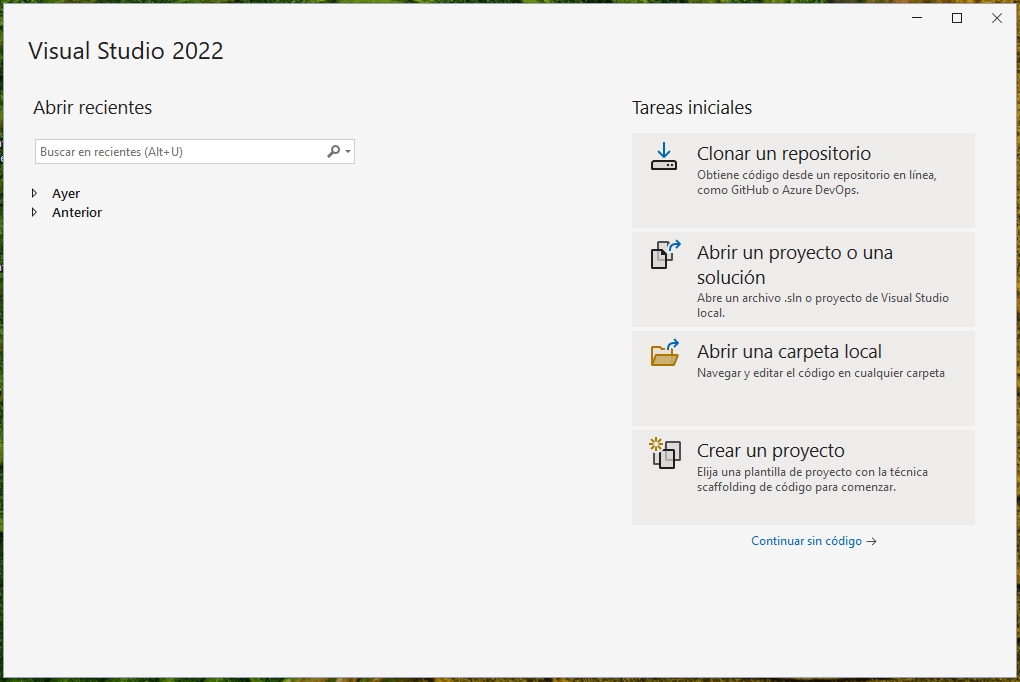
Aqui seleccionaremos la opcion de Clonar un repositorio, y esto nos llevara a la siguiente ventana

En esta ventana, ingresaremos la direccion remota donde se encuentra el repositorio y el directorio local donde almacenaremos la replica de la fuente. La direccion URL que debemos usar como origen es la siguiente:
https://github.com/libsdl-org/SDL
El directorio de destino deben establecerlos ustedes, en mi caso utilice al directorio de almacenaje predeterminado pero simplemente por comodidad. Le dan opcion de Clonar y comenzara el proceso, una vez finalizado nos dejara lo siguiente en el Explorador de Soluciones
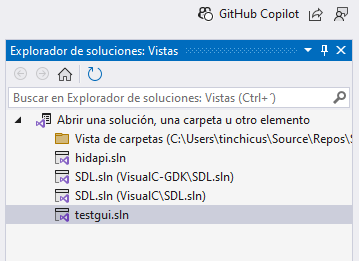
Con esto ya tenemos a SDL «instalado» pero para verificar como trabaja lo veremos en el proximo post cuando realicemos nuestro primer programa o juego.
En resumen, hoy hemos «instalado» el SDL, hemos agregado lo necesario en Visual Studio, hemos connfigurado el repositorio necesario para replicarlo localmente y poder acceder. Espero les haya resultado de utilidad.
Les dejo algunas de mis redes sociales para seguirme o recibir una notificacion cada vez que subo un nuevo post:





Donación
Es para mantenimento del sitio, gracias!
$1.50


 El blog de Tinchicus