
Bienvenidos sean a este post, este post es solo como guia para habilitar SDL_Image.
En este post, explicamos como se debe «instalar» a SDL_Image para poder utilizarlo. Asi como tambien, se debe habilitar para una solucion. Hoy solo nos centraremos en los pasos basicos para habilitarla en la solucion. Vamos a suponer que tenemos nuestra solucion con SDL habilitado y SDL_Image replicado, tal como se ve en la siguiente imagen
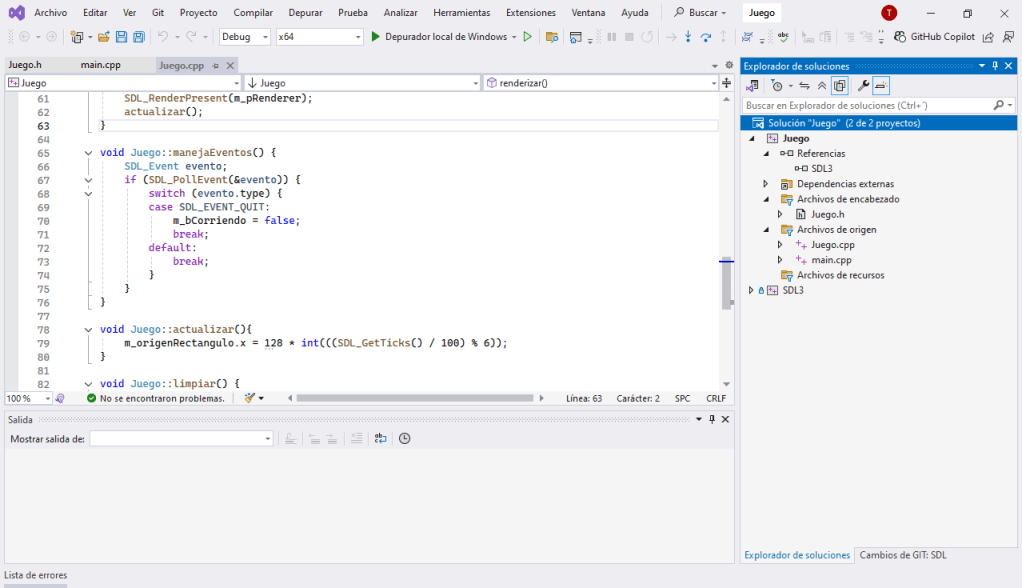
Lo primero que haremos es click con el boton derecho sobre la solucion, en el menu que se nos abre vamos a Agregar y luego a Proyecto Existente. Nos va a abrir otra ventana y aqui debemos ir al nuevo repositorio que clonamos. En ese directorio iremos a VisualC y seleccionaremos al archivo SDL_image.vcxproj, tal como se ve en la siguiente imagen
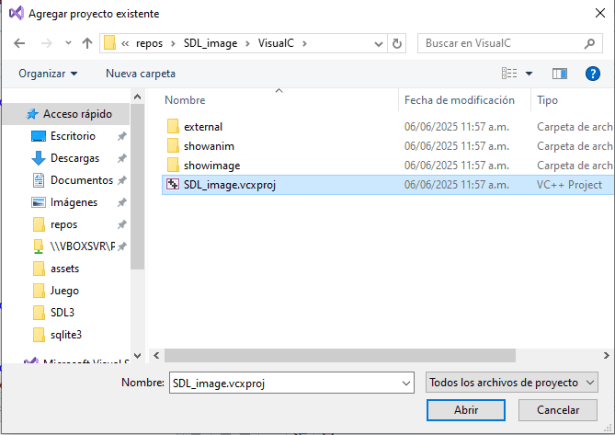
Una vez seleccionnado solo nos resta presionar Abrir para poder agregarlo. Con este proyecto abierto, la solucion nos quedara de la siguiente manera

Nuestro siguiente paso sera referenciarlo en el programa. Para ello, deben hacer click con el boton derecho sobre el programa. Aqui debemos ir a Agregar, y luego elegimos Referencia. Se abrira una nueva ventana y deben tener dos opciones. Una es SDL, la cual debe estar seleccionada, y SDL_Image. Procederemos a seleccionar como se ve en la siguiente imagen

Le damos a Aceptar y esto lo agregara a nuestro programa y nos quedara de la siguiente manera

Nuestro ultimo paso sera hacer nuevamente click con el boton derecho sobre el programa y seleccionaremos Propiedades. Esto nos abrira una nueva ventana, y en ella iremos a Propiedades de Configuracion, abrimos la opcion de C/C++ y aqui iremos a la propiedad Directorios de inclusion adicionales. Al valor existente le agregaremos el directorio include de SDL_Image. Si utilizaron el path predeterminado para copiarlo, debe ser semejante a este
C:\Users\<usuario de windows>\source\repos\SDL_image\include
Sino deben fijarse donde se encuentra SDL_Image y ahi estara el directorio include. Este path se agrega al existente y para ello lo hacemos con un punto y coma (;). Debe quedar como se ve en la siguiente imagen

Simplemente presionan Aceptar y con esto tenemos todo habilitado para trabajar con SDL_Image. Este post es solo de referencia para cada vez que indique como debe habilitarse.
En resumen, este post es solo para resumir como habilitar a SDL_Image en nuestros proyectos, siendo uniccamente los pasos a seguir. Espero les haya resultado de utilidad.
Les dejo algunas de mis redes sociales para seguirme o recibir una notificacion cada vez que subo un nuevo post:





Donación
Es para mantenimento del sitio, gracias!
$1.50


 El blog de Tinchicus