
Bienvenidos sean a este post, hoy veremos como instalar este engine base de datos.
Esta es una engine muy reducida que nos permite tener una base de datos de tipo RDBMS (Sistema de Gestion de Base de Datos Relacionales) de una manera muy simple dado que el programa trabaja directamente con las bases sin necesidad de tener una relacion de cliente-servidor lo cual elimina la latencia que se nos puedde generar por esto y al poder disponer de una capacidad de 2 TB por base la hace una gran opcion de uso, en este post veremos como instalarlo tanto en un linux con Debian como en un Windows y una forma de chequear que se haya instalado correctamente, pasemos a ver como instalarlo en Debian.
Instalacion en Debian
Una de las distribuciones que mas me gusta, por no decir que es mi favorita, para usar como servidor es Debian, tiene una biblioteca de SW muy completa, trabaja con la gran mayoria del HW disponible, funciona con pocos requisitos y es muy intuitiva en muchos aspectos, si no disponen de uno les dejo a continuacion un post de como instalar un Debian en una PC Virtual con Virtualbox:

Dentro de nuestro debian lo primero que haremos sera ejecutar el siguiente comando:
$ sudo apt-get updateEn este caso corremos la actualizacion de todos los repositorios que tenemos disponibles, esto nos evitara problemas de incompatibilidad o de perdida de paquetes, esto se debe hacer con permisos administrativos y por esta razon se hace con el sudo sino deben ejecutarlo como root, nuestro siguiente paso sera instalarlo y para ello deben ejecutar el siguiente comando:
$ sudo apt-get install sqlite3Este se encargara de instalar la base de datos, puede solicitar alguna confirmacion pero en mi caso no fue necesario, una vez finalizado para verificar que se instalo correctamente pueden ejecutar el siguiente comando:
$ sqlite3 --versionEste nos devolvera la version instalada, veamos un ejemplo de devolucion:
$ sqlite3 --version
3.34.1 2021-01-20 14:10:07 10e20c0b43500cfb9bbc0eaa061c57514f715d87238f4d835880cd846b9ealt1
$Con esto tenemos nuestra base instalada en Linux, pasemos a ver como se hace en la competencia.
Instalacion en Windows
A diferencia de Linux para instalarlo en Windows debemos ir a la pagina principal e ingresar a la seccion de Downloads, les dejo el link a continuacion:
https://www.sqlite.org/download.html
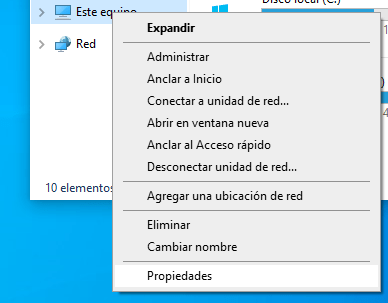
Aqui encontraran varias opciones pero vayan a la de Windows, ahi tendran tres opciones de los cuales dos son la libreria de sqlite para las arquitecturas de 32 y 64 bits y la tercera opcion son herramientas para la linea de comandos (sqlite-tools-win-x64-3440200.zip) y este sera el paquete que nos interesa, nuestro siguiente paso sera descargarlo a nuestro PC, extraigan el contenido del archivo (son tres archivos ejecutables) en algun directorio, por ejemplo c:\sqlite3, y una vez extraido debemos agregarlo al path para poder ejecutarlo desde cualquier lugar desde la terminal, para ello tienen varias opciones, yo les recomiendo abrir un explorador de archivos, en Este equipo le realizan un click con el boton derecho y eligen Propiedades
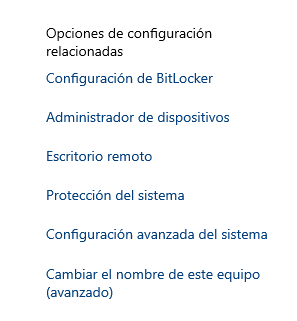
Esto nos abrira una nueva ventana y deben ir a la derecha de la pantalla y seleccionen la opcion Configuracion avanzada del sistema
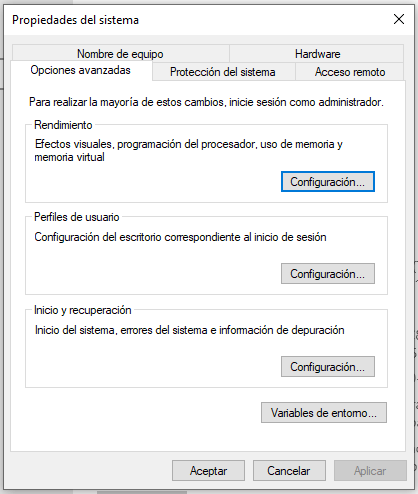
Este nos abrira una nueva ventana y ahi deben elegir la opcion Variables de entorno
Esto abrira una nueva ventana y en la seccion de propiedades del sistema, seleccionen Path
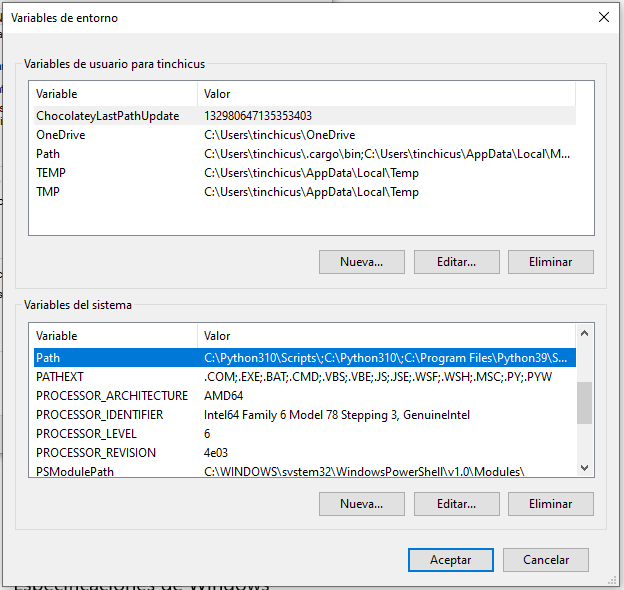
Pueden presionar Editar o hacer doble click, cualquiera de la dos opciones nos abrira la siguiente ventana
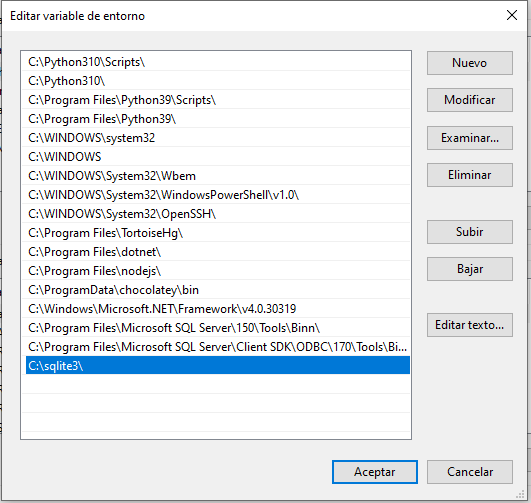
Presionen el boton Nuevo, este les habiliitara una seccion para escribir un nuevo path, en este ingresen el directorio donde extrajeron los archivos descargados, una vez hecho como se ve en la imagen presionen Aceptar en todas las ventanas hasta cerrrarlas a todas, con esto ya tenemos agregado el programa al Path y a partir de ahora podremos ejecutarlo desde cualquier parte, para probarlo abran una ventana de Simbolo del sistema, una opcion es presionar el boton de Windows y en el menu abierto escriban CMD y presionen Enter sino pueden buscarlo entre las opciones del menu Inicio, una vez abierto ejecuten el siguiente comando:
sqlite3 --versionEsto nos devolvera la version del programa, si todo salio bien deberian tener una salida como la siguiente
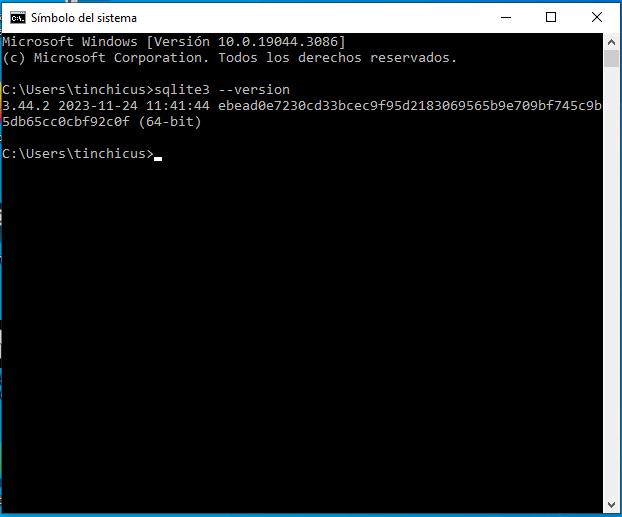
Observen que lo ejecute desde otra ubicacion y no donde esta instalado, lo cual nos permitira crear bases de datos donde necesitemos.
En resumen, hoy hemos visto como instalar sqlite3 primero en un linux Debian, luego en un Windows, hemos visto cada uno de los pasos necesarios en cada Sistema Operativo, espero les haya sido de utilidad sigueme en tumblr, Twitter o Facebook para recibir una notificacion cada vez que subo un nuevo post en este blog, nos vemos en el proximo post.


Donación
Es para mantenimento del sitio, gracias!
$1.50

 El blog de Tinchicus